e交易
e交易


招标采购项目电子保函操作指南
信息来源: 上传时间:2023年02月01日 浏览次数:1357 [关闭窗口]
招标采购项目电子保函操作指南
温馨提示:本页面可通过调整显示比例放大图片
一、投标方投标
投标方登录会员端选择供应商登录

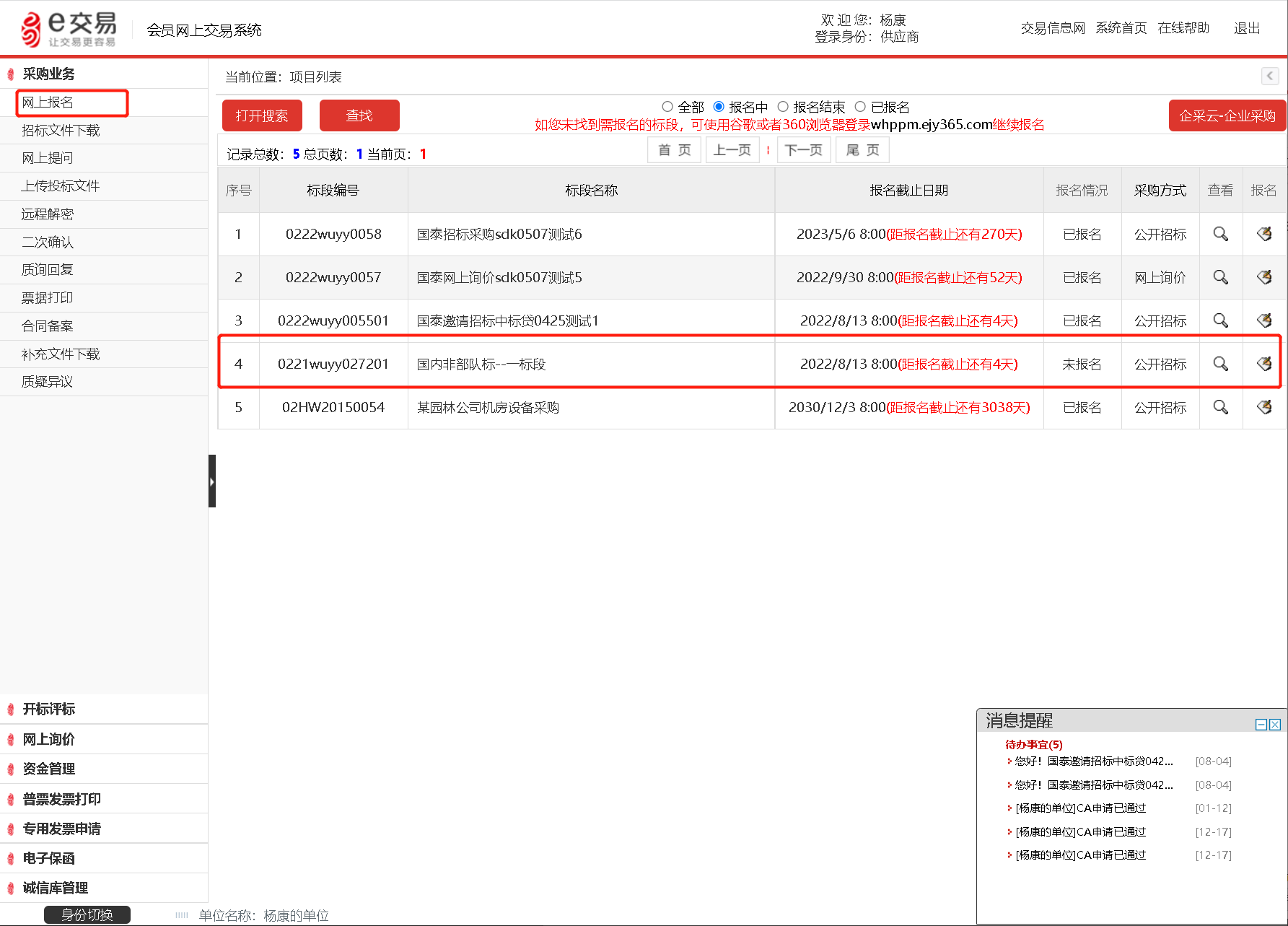
网上报名中,选择标段点击【报名】;
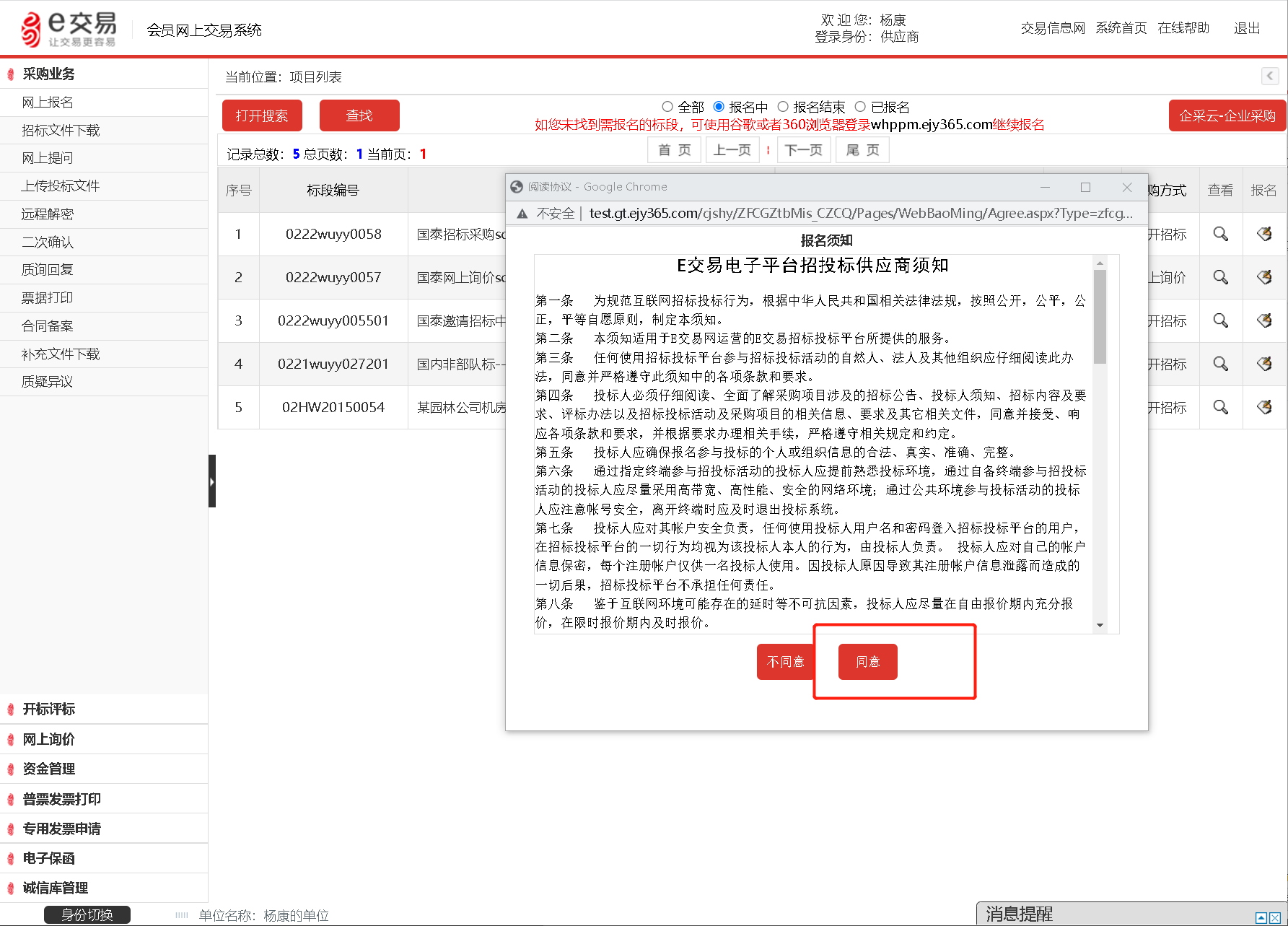
页面展示报名须知,若确认无误后,点击【同意】;
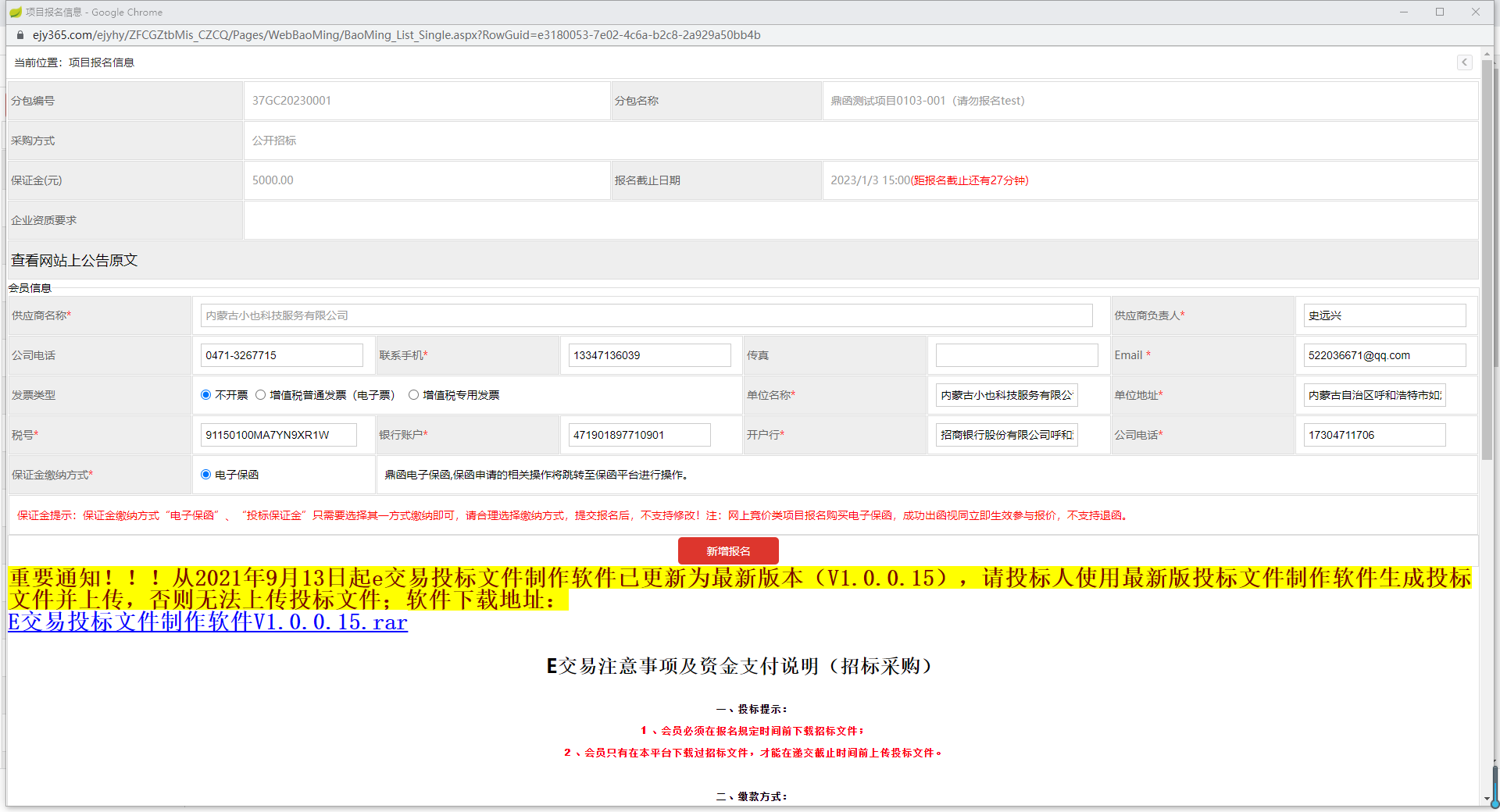
选择电子保函缴纳保证金,点击新增报名
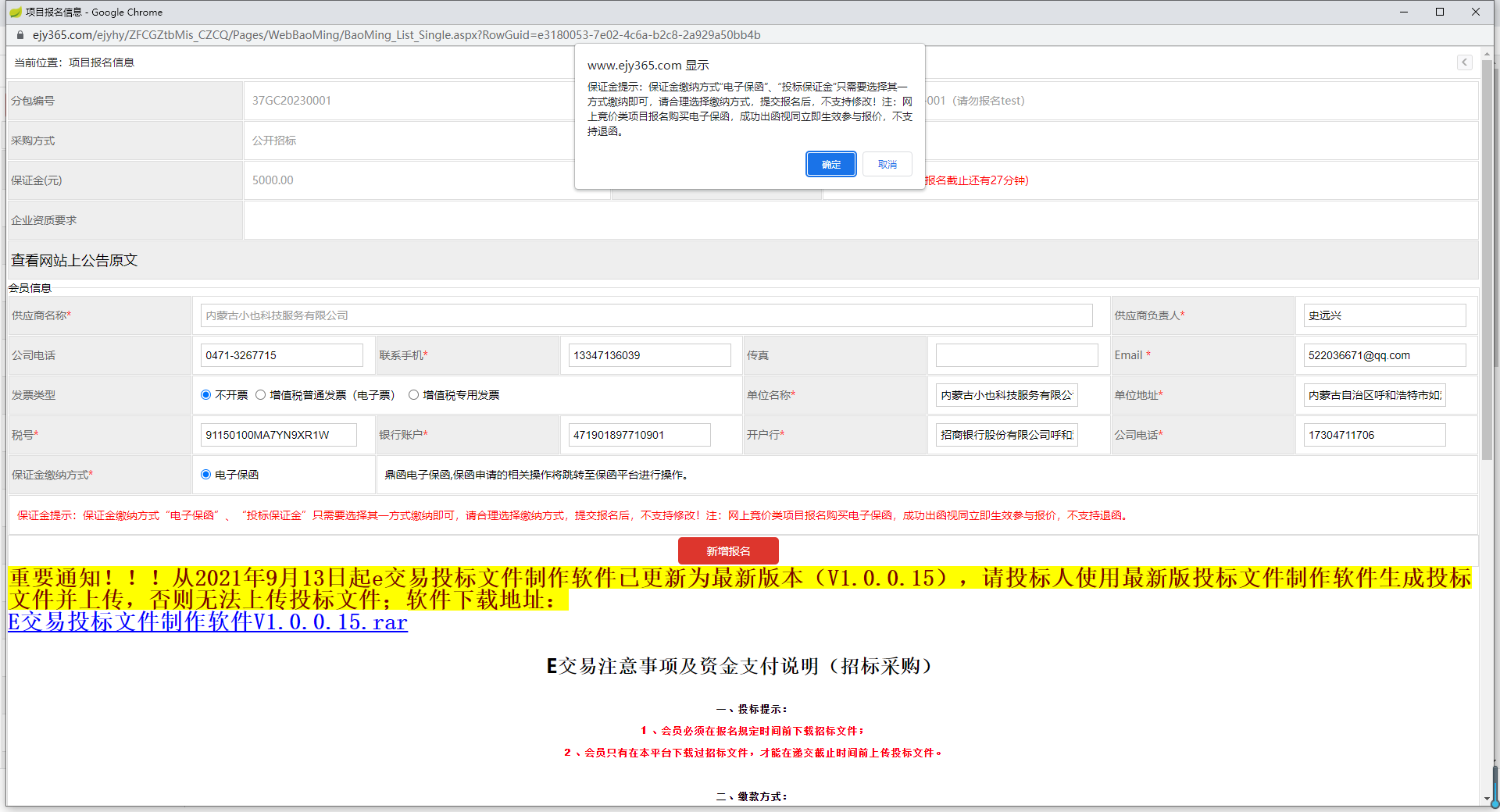
弹窗保证金提示,点击【确定】
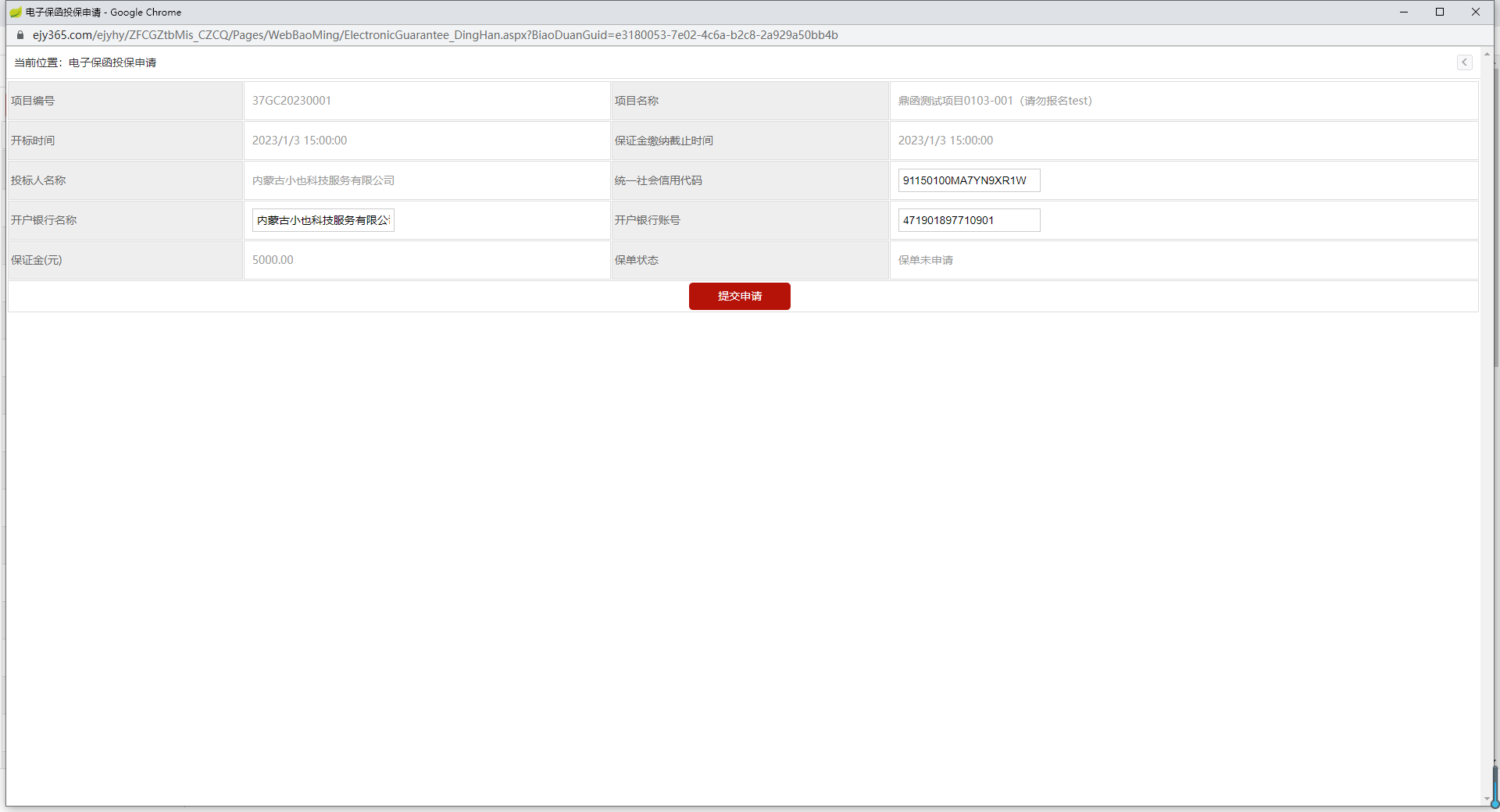
修改确认信息,并点击【提交申请】
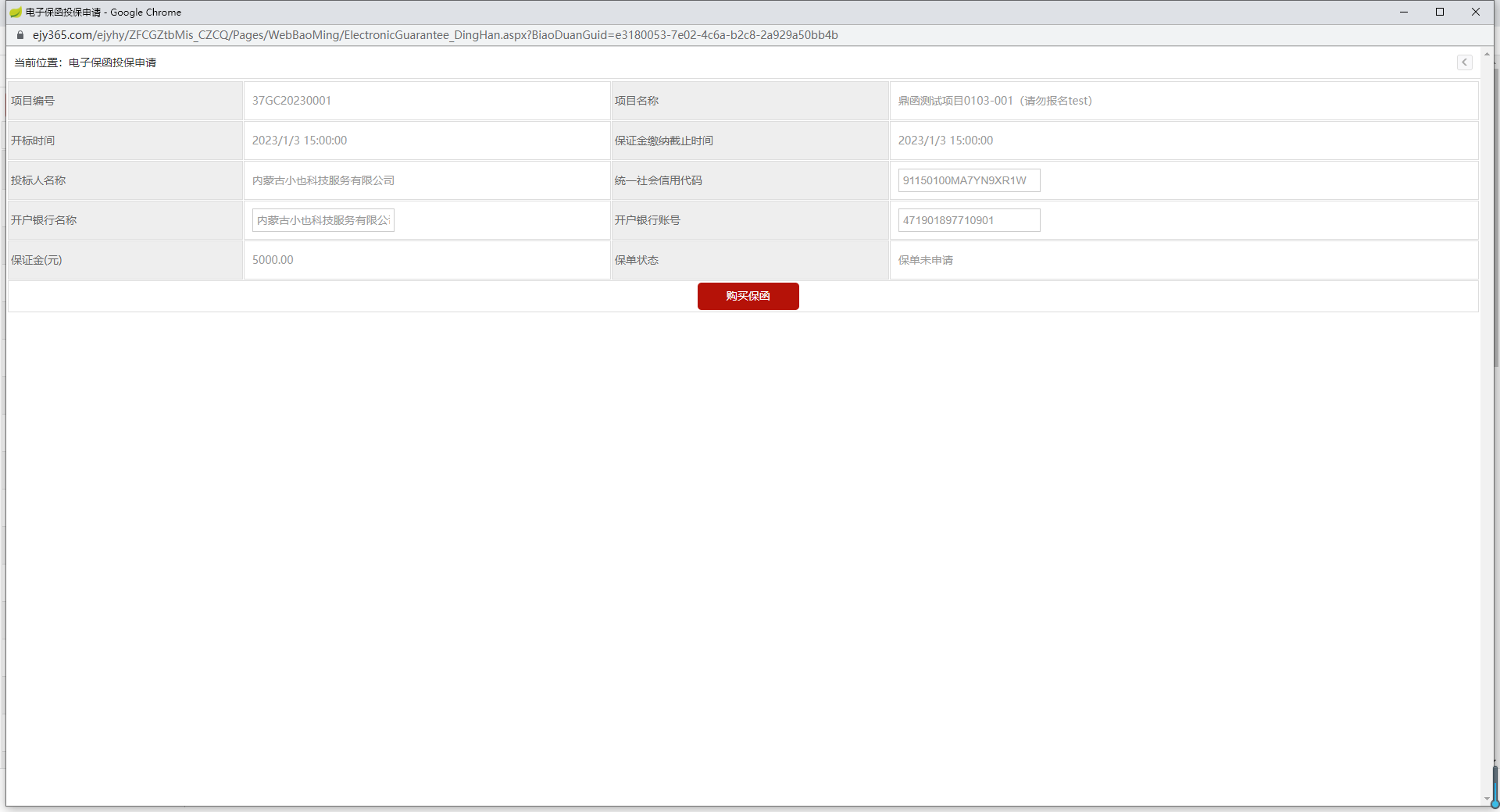
再次确认信息后,并点击【购买保函】
二、承保操作
点击“提交申请”后,选择意向保险公司的【保险保单】,点击【下一步】按钮

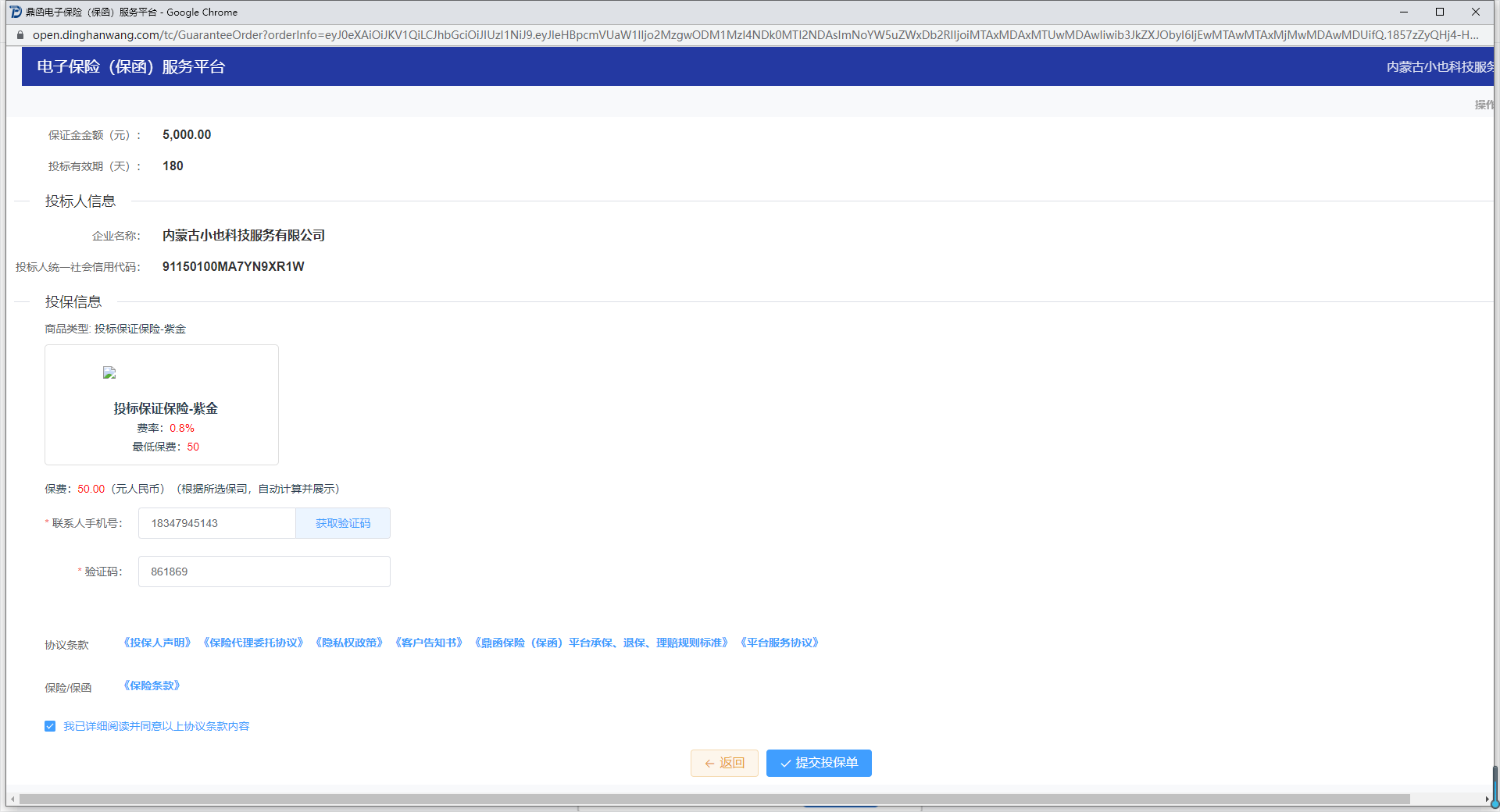
确认项目信息,确认投标人信息,确认投保信息填写购买人手机号获取验证码。
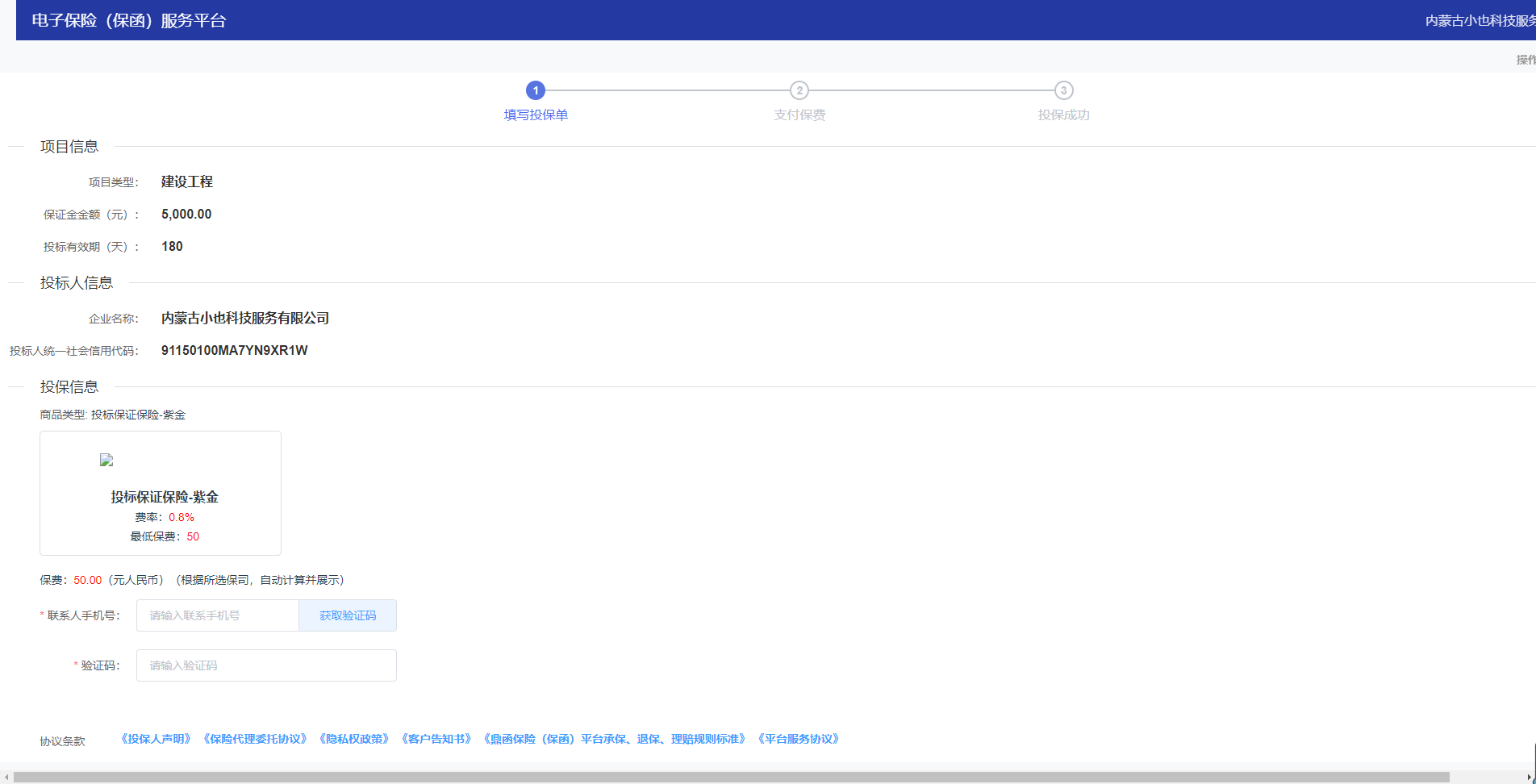
完成安全验证
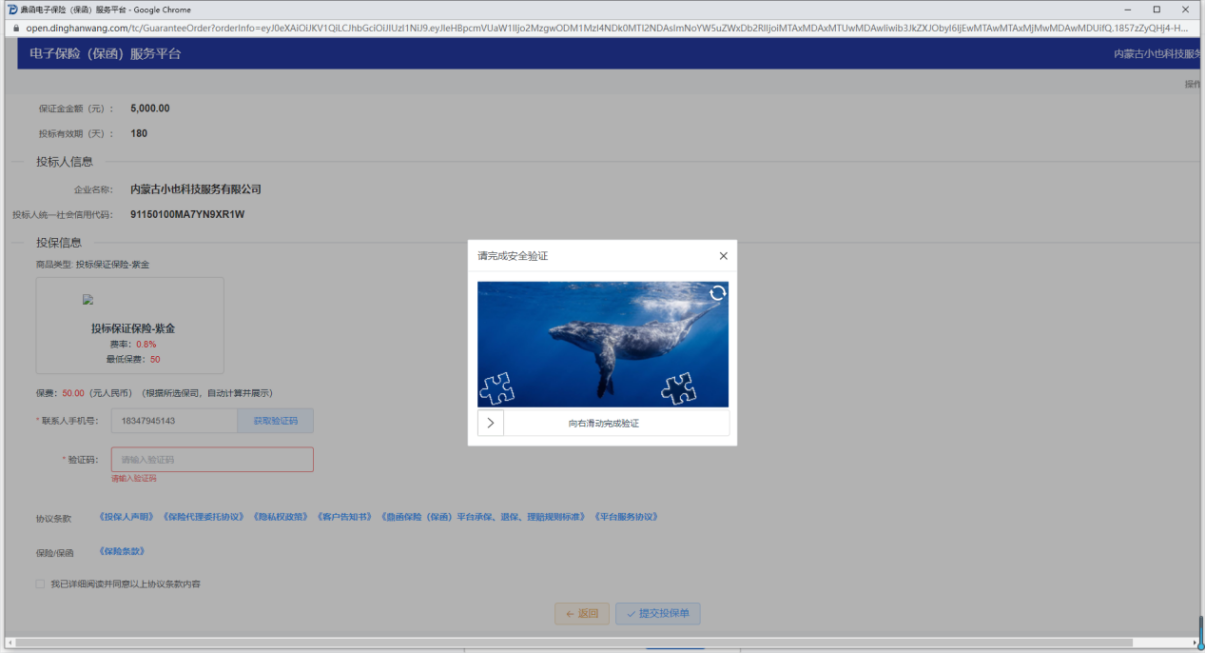
完成安全验证后页面会弹出阅读投保须知,共4页【投保须知】【投保人声明】【免责声明】【特别约定】,每页都需要点击【我已详细阅读并同意以上协议条款内容】后在手机短信会收到【验证码】,填写验证码后点击【我已详细阅读并同意以上协议条款内容】框,最后点击【提交投保单】。
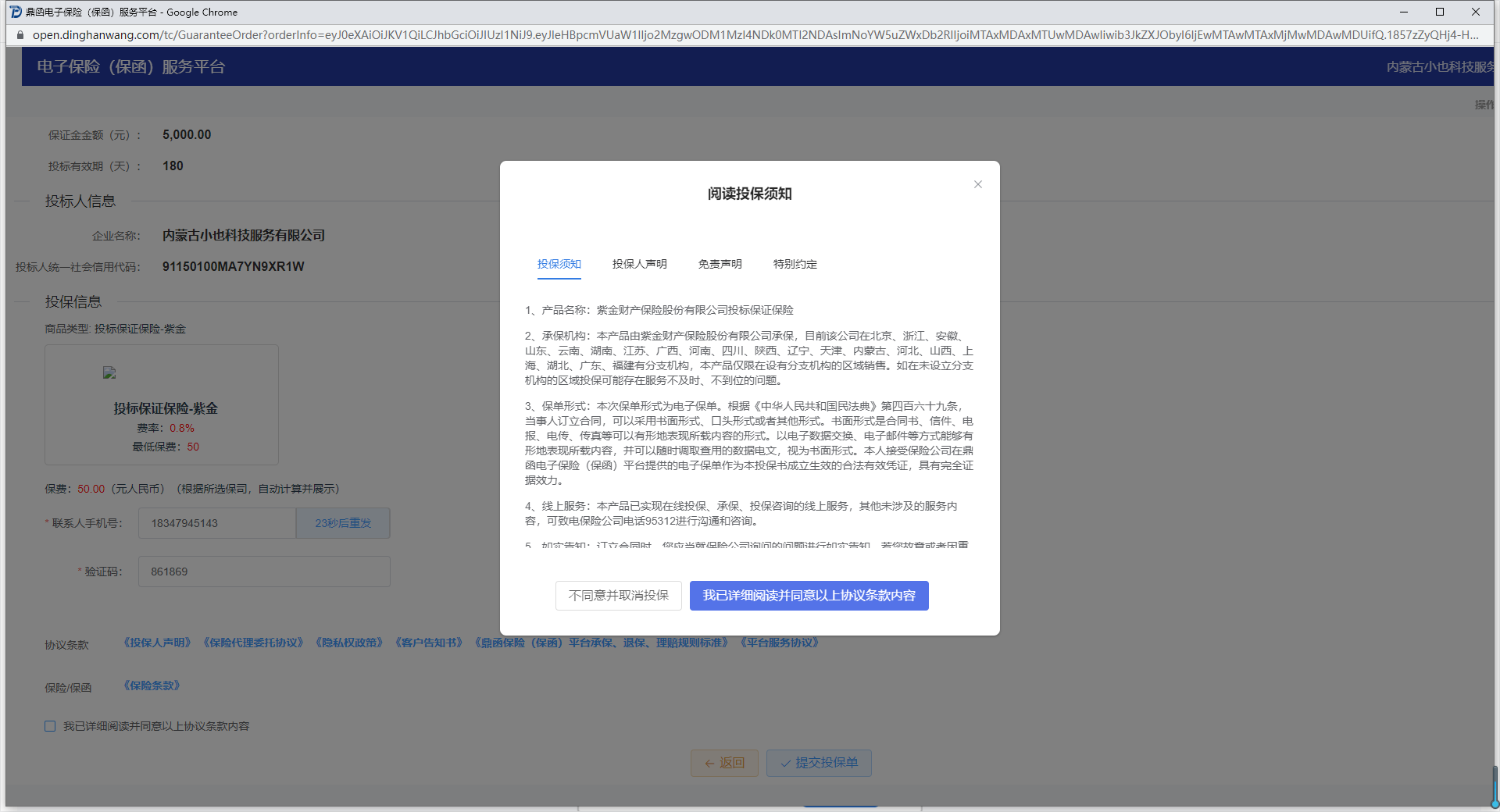
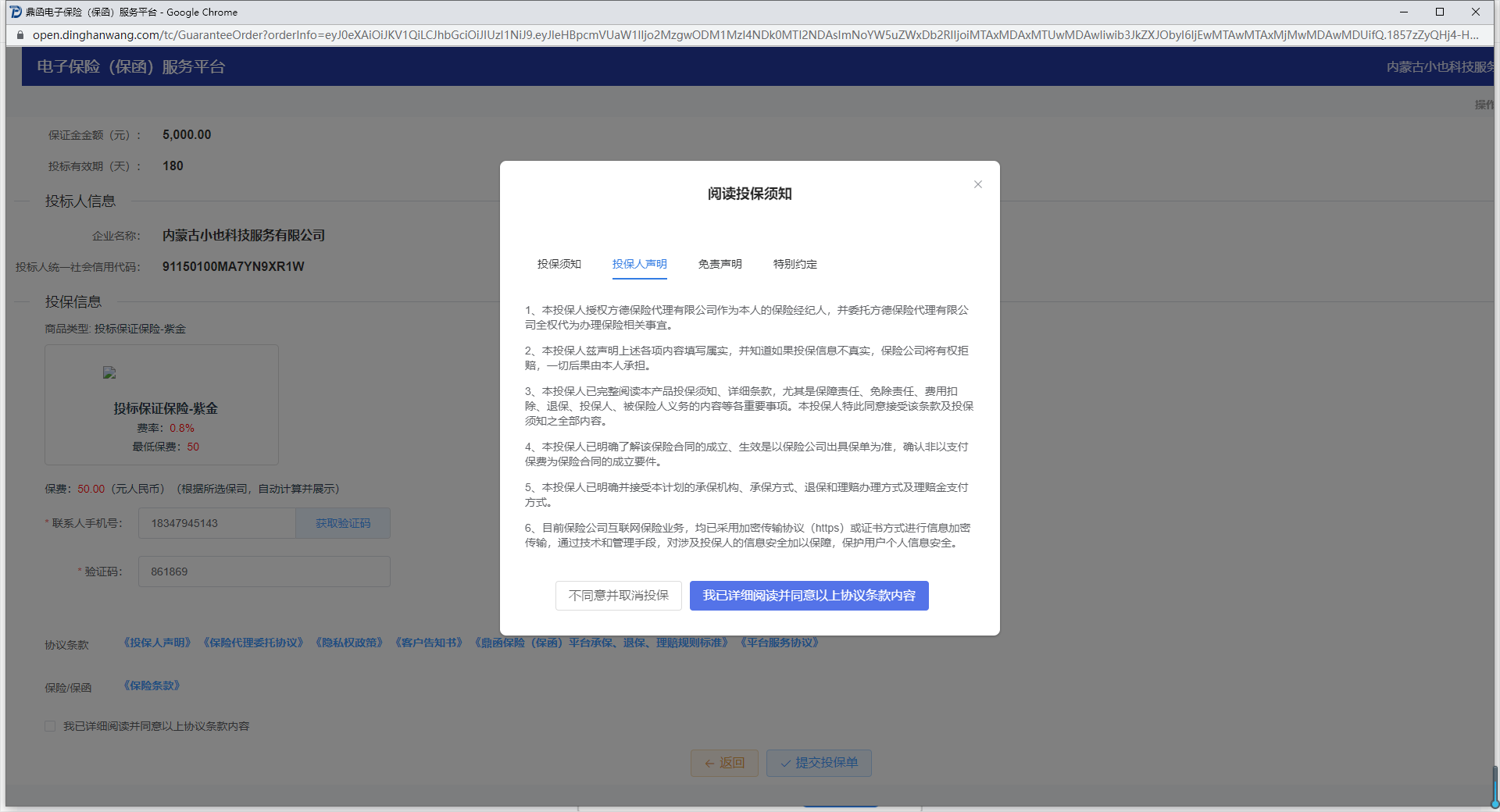
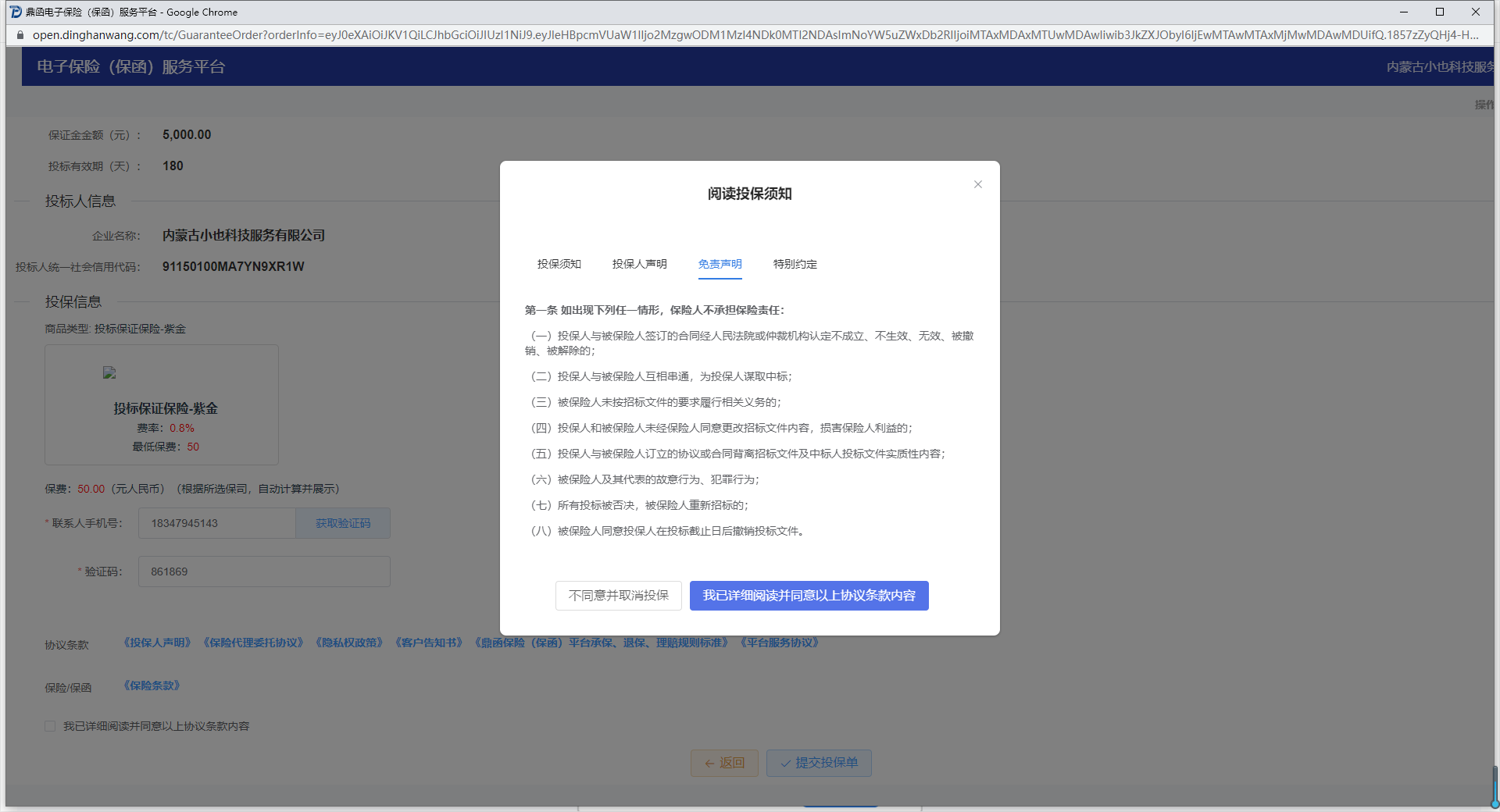
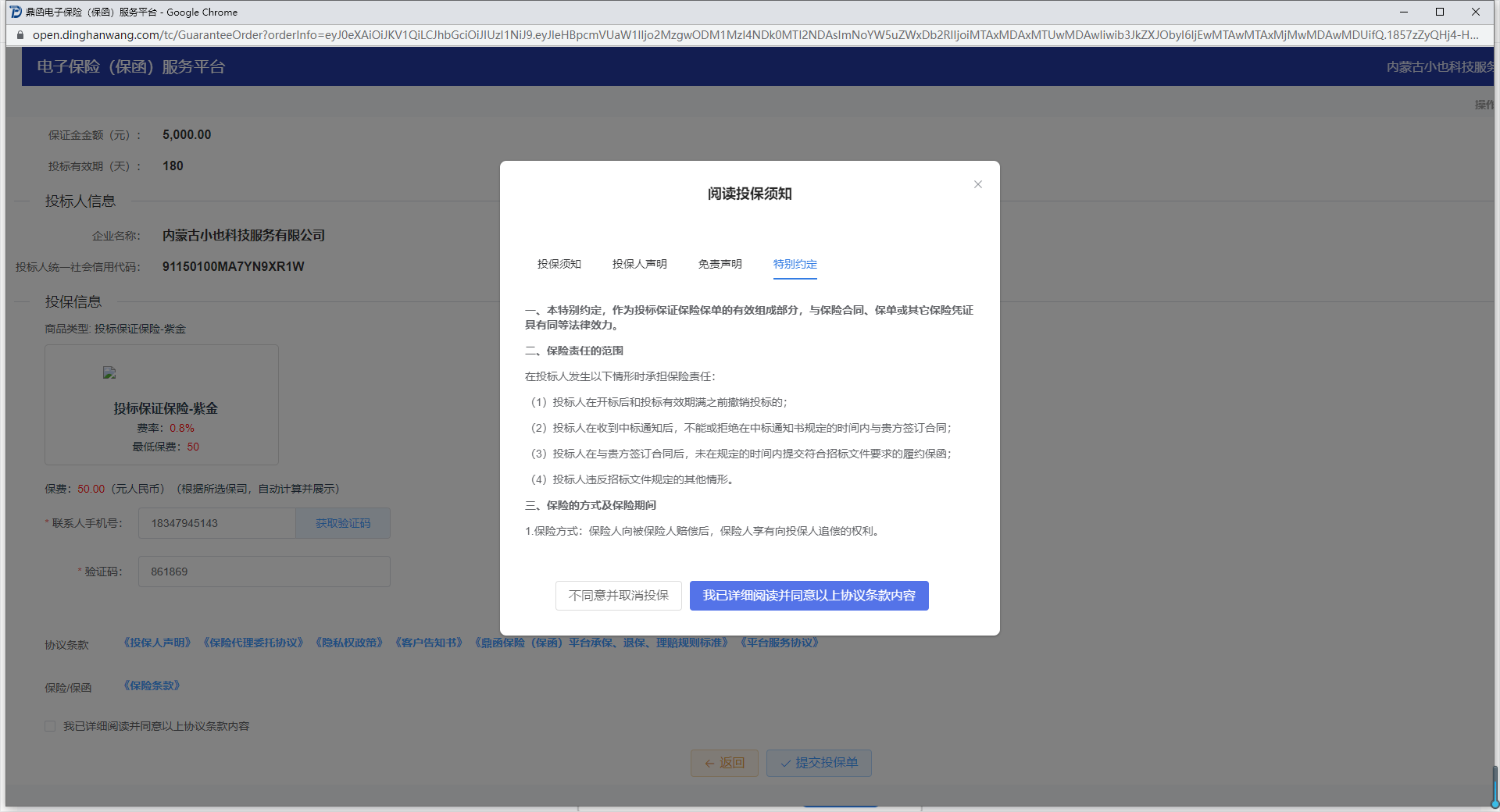
提交保单后,等待保险公司审核后支付保费。投标企业使用企业基本户支付保费,可通过网银转账/线下汇款至方德保代收款账户,转账时请填写页面“附言”验证码填写,以保证资金及时验证,如未按要求填写,相关资金会原路退回。
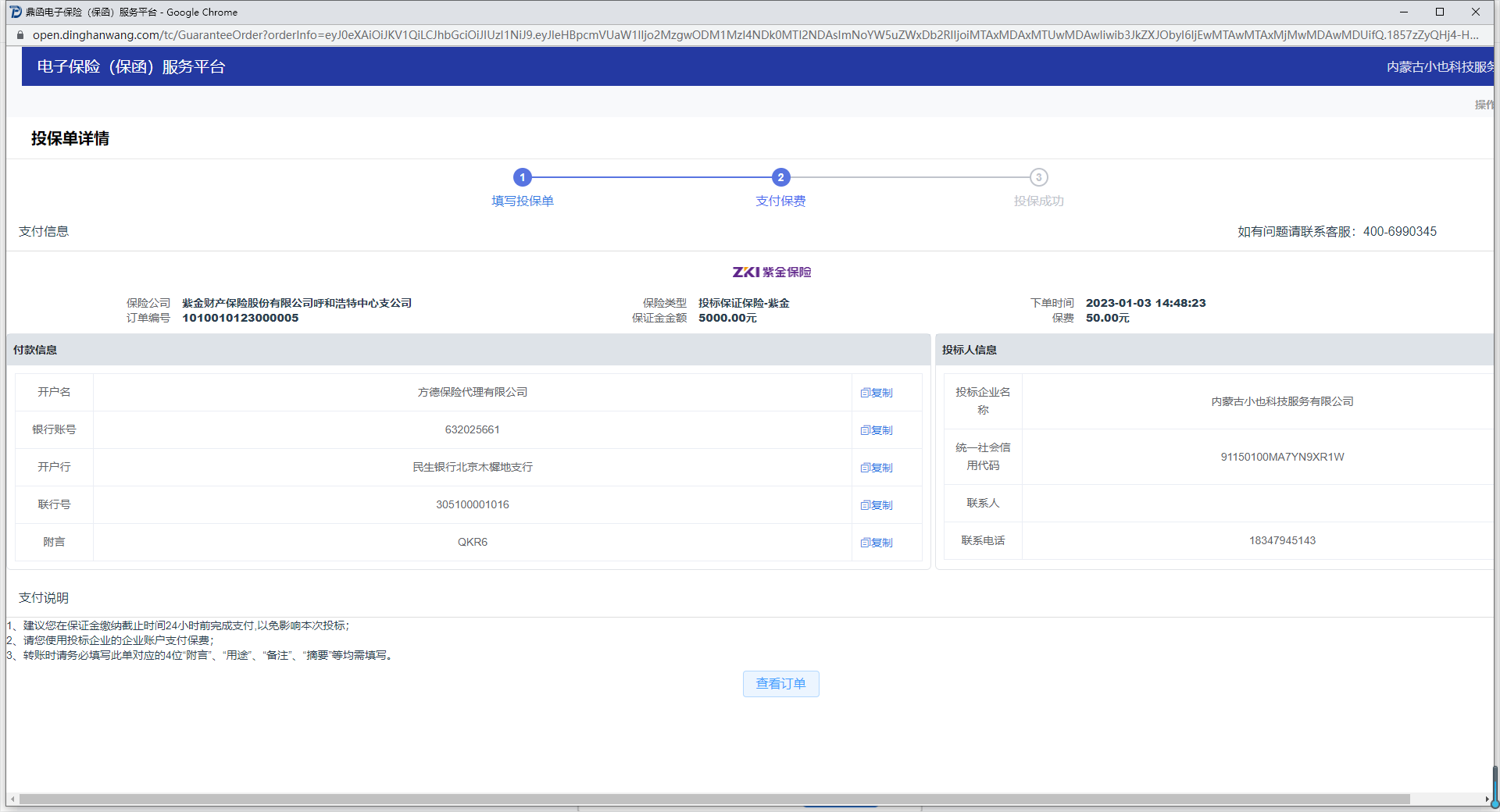
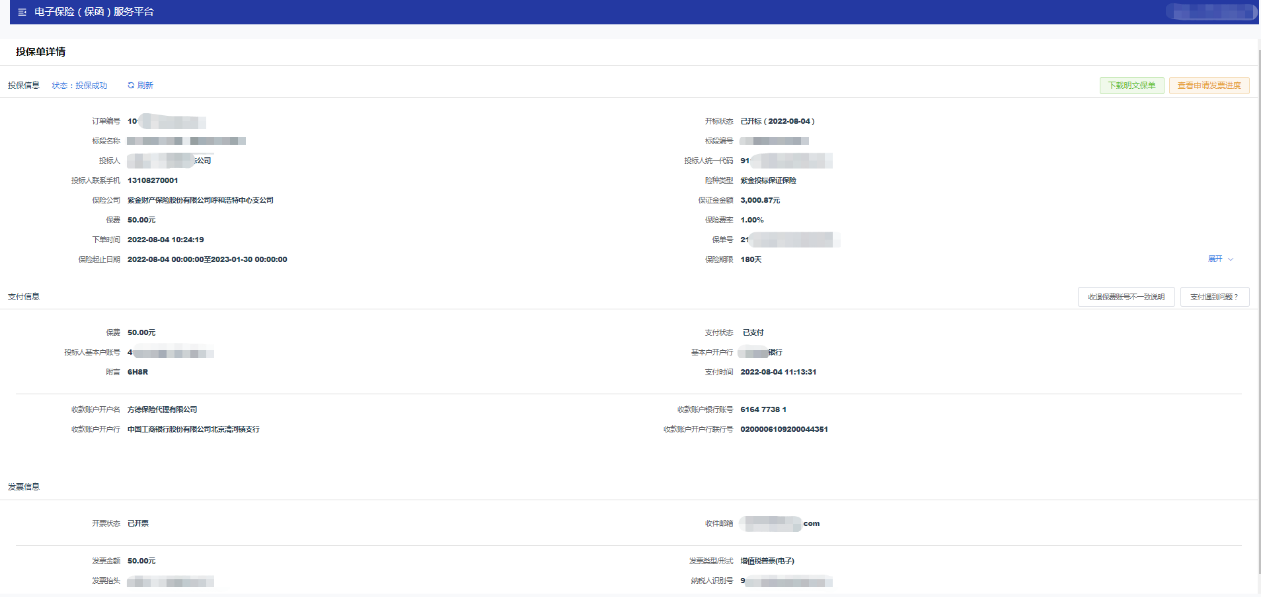
支付保费后,您可以点击【查看订单】进入投保单详情。
点击返回支付页返回投保单详情。点击【刷新】页面,等待保险公司返回密文保单。
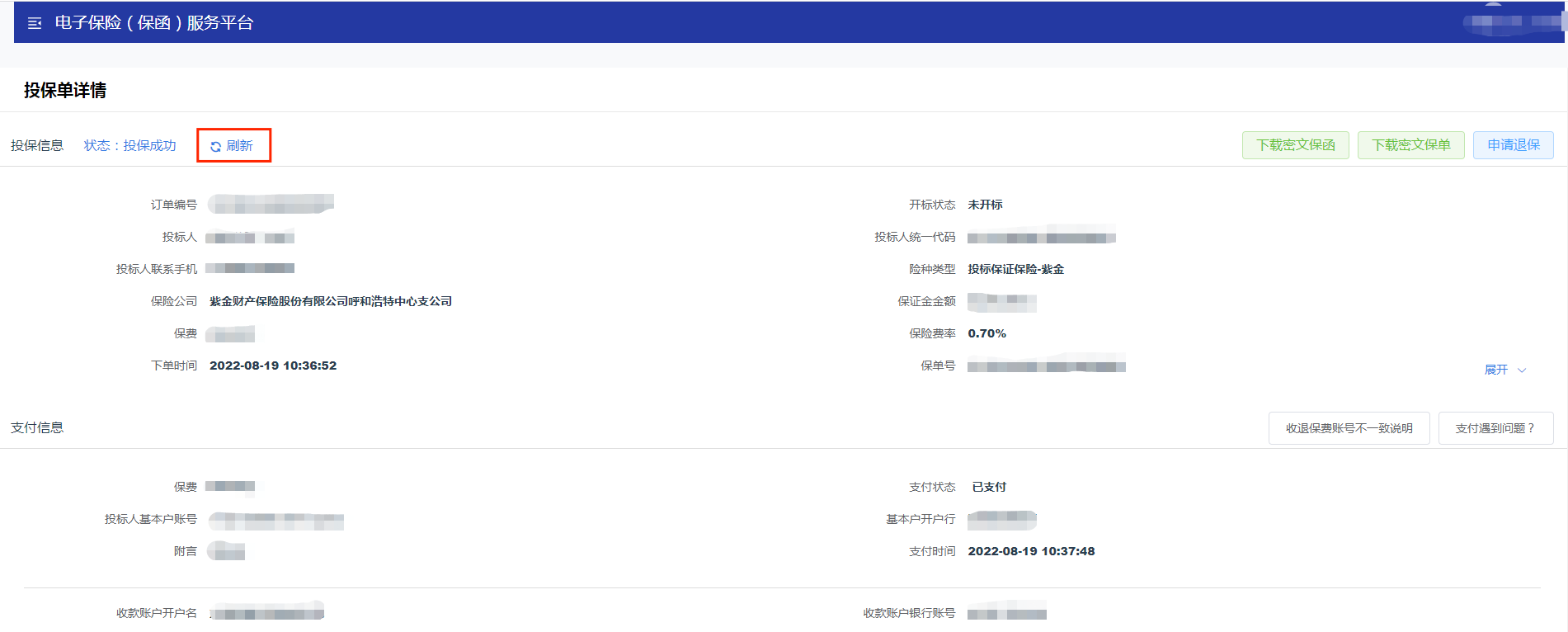
2.1、下载密文保单
投保成功后,支持在线下载密文保单。
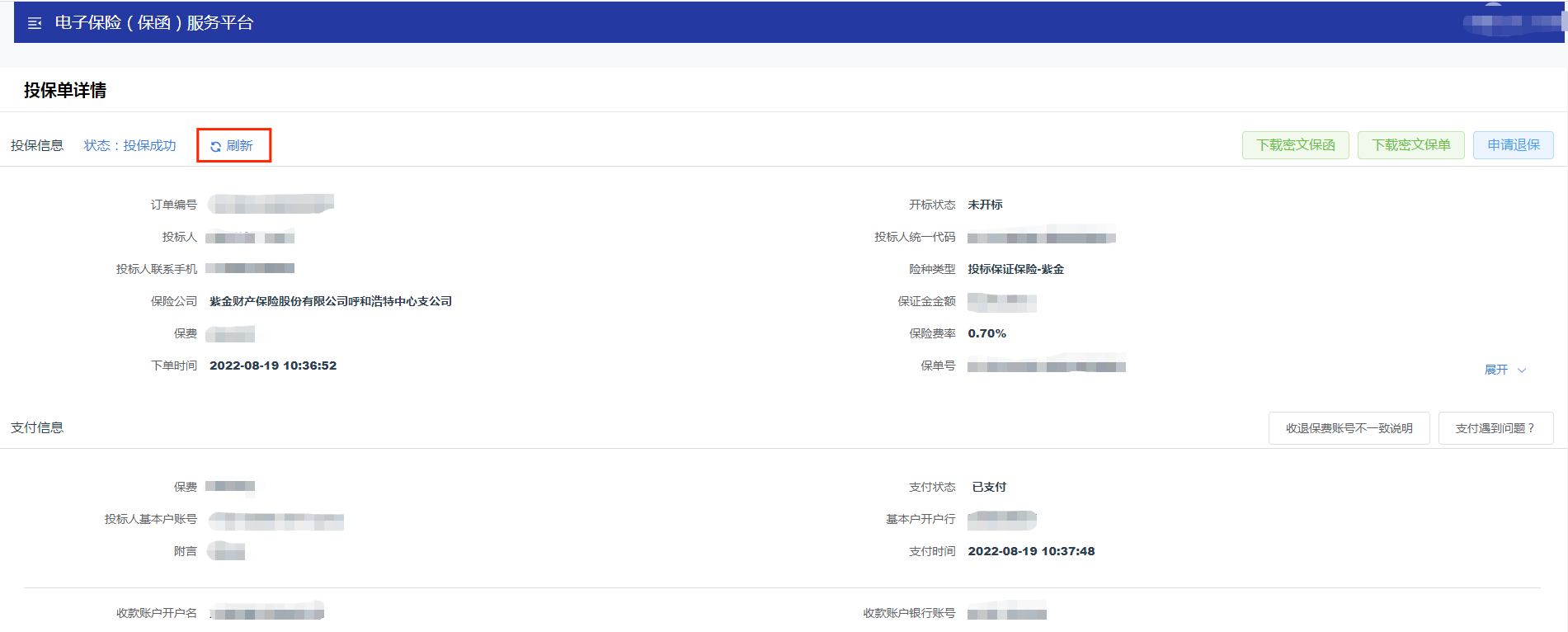
2.2、申请退保
2.2.1、在线申请退保
投保成功后,开标前投保人放弃投保,鼎函电子保险(保函)平台支持在线申请退保。
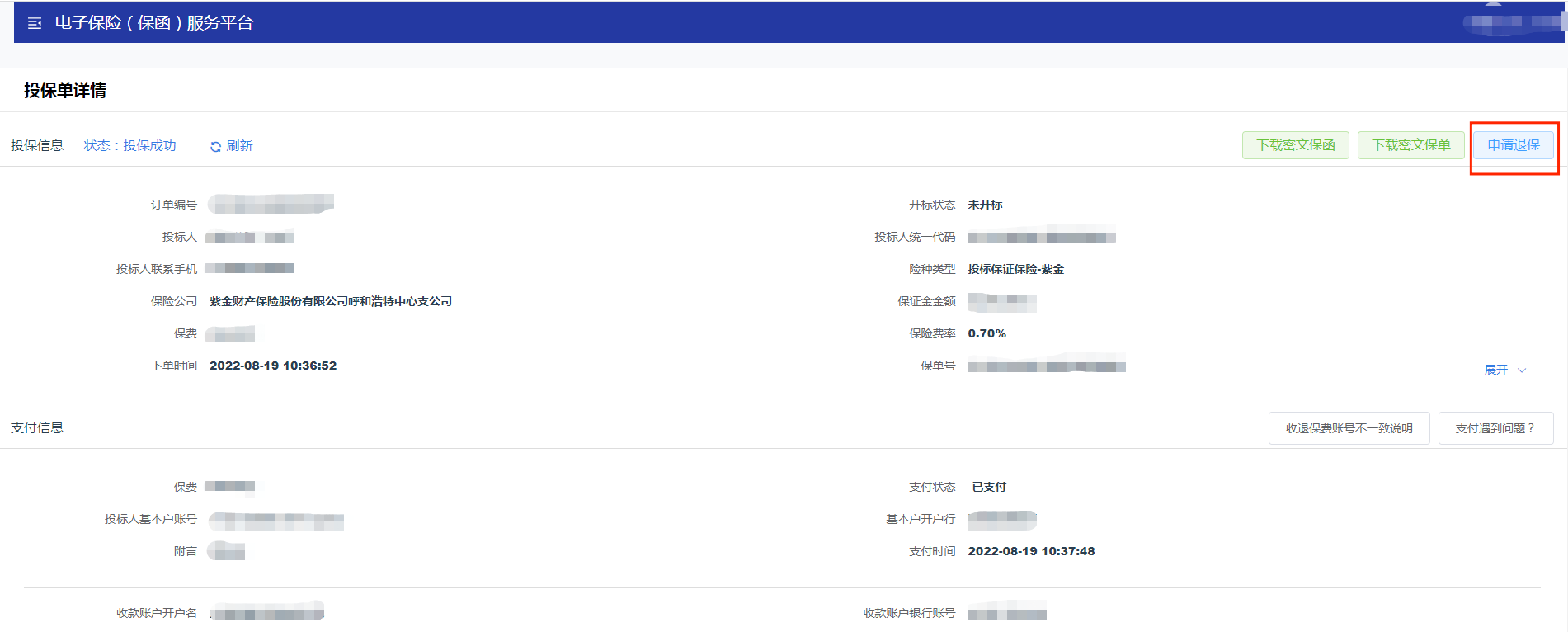
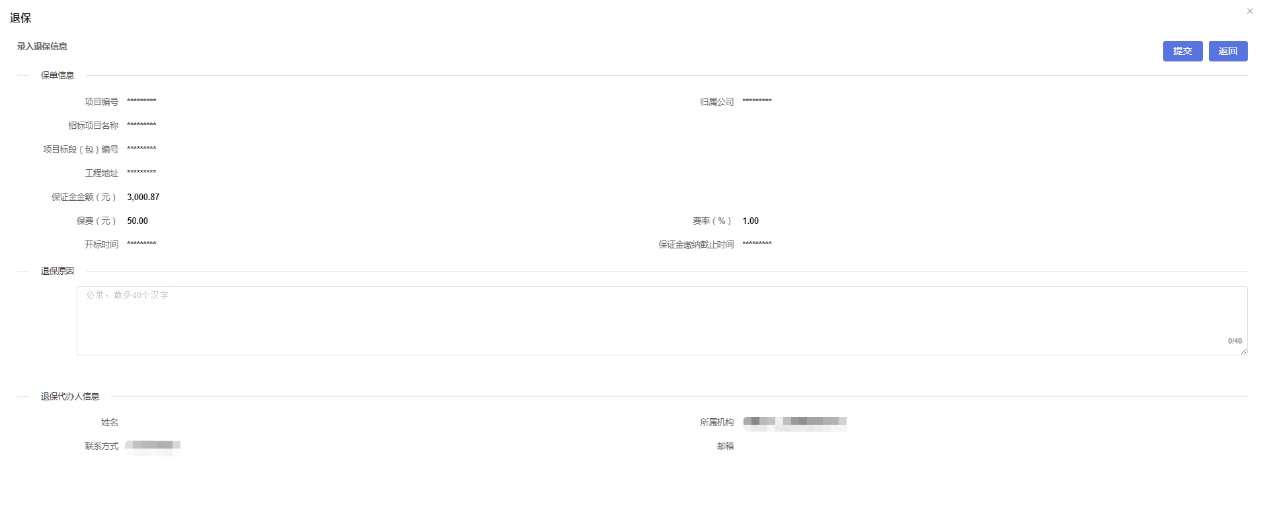
填写退保信息页,填写退保原因,若点击【返回】按钮,则关闭退保信息,退回投保单详情页面;若点击【提交】按钮,页面展示申请成功提示;
在投保单详情页面中点击【刷新】页面,投保单详情页面下方增加退保信息的展示,等待保险公司审核及退款结果。
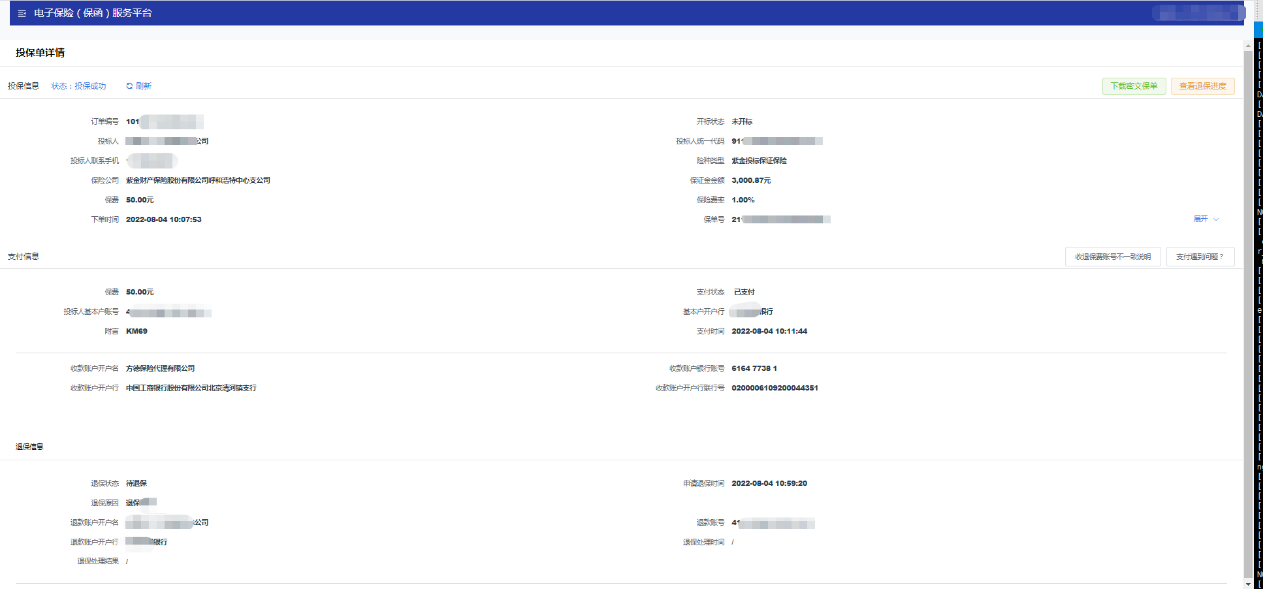
原【申请退保】按钮变为【查看退保进度】按钮,点击后可查看退保进度;

三、项目开标
当开标后,投标方可在投保单详情页面中点击【刷新】页面,投保单详情页面展示项目信息及支持查看保单保函和申请发票。
3.1、下载明文保单、明文保函
开标成功后,鼎函电子保险(保函)平台支持在线下载明文保单、保函。
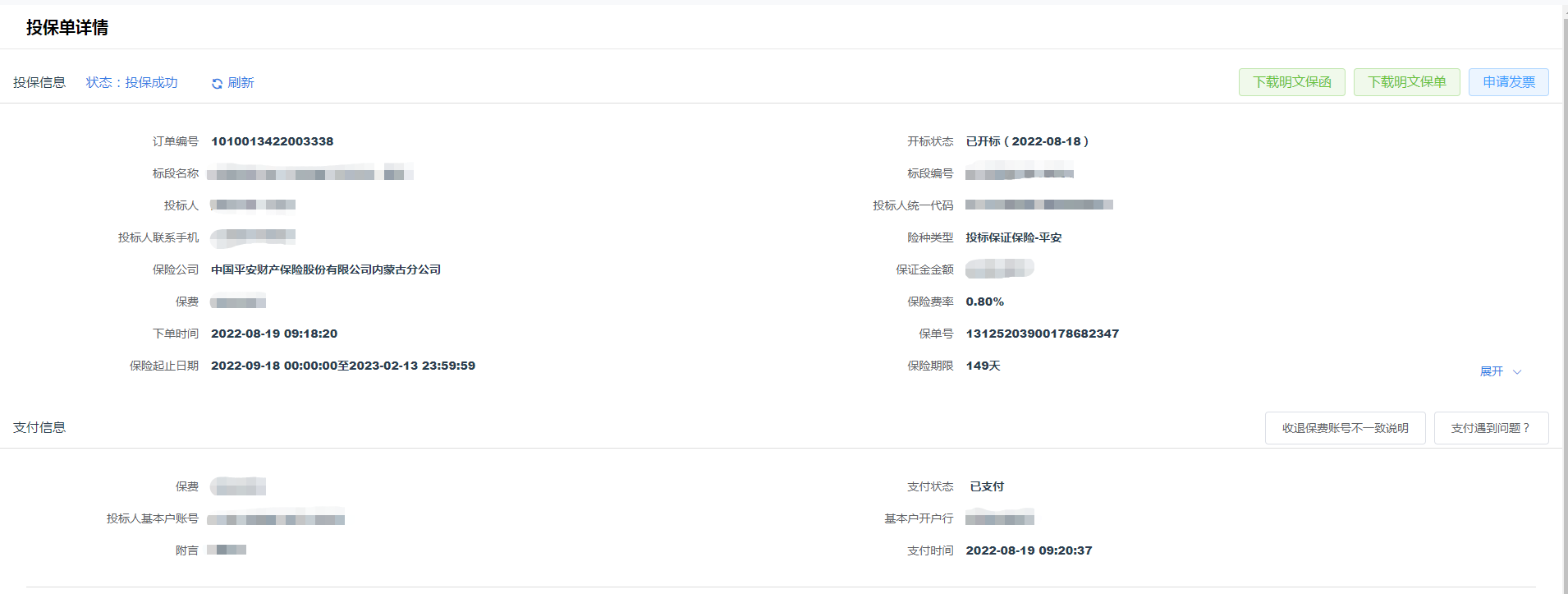
3.2、申请发票
开标成功后,鼎函电子保险(保函)平台支持在线申请发票。
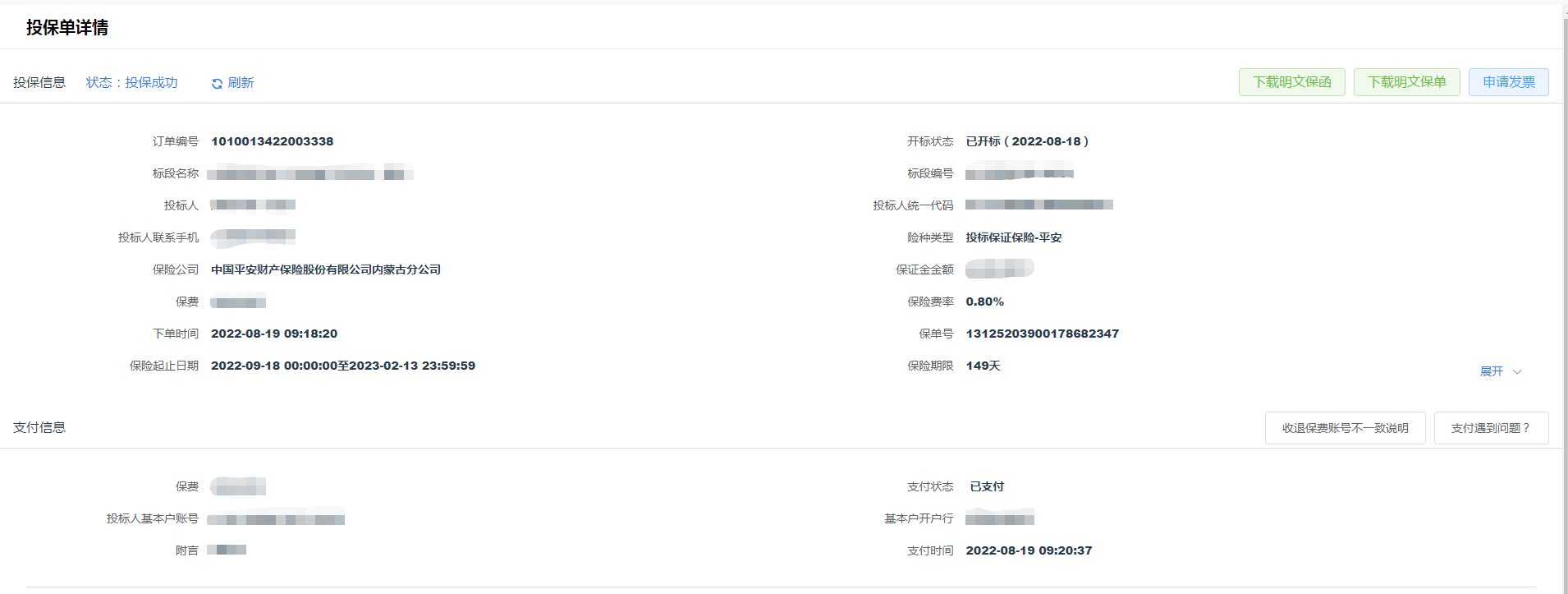
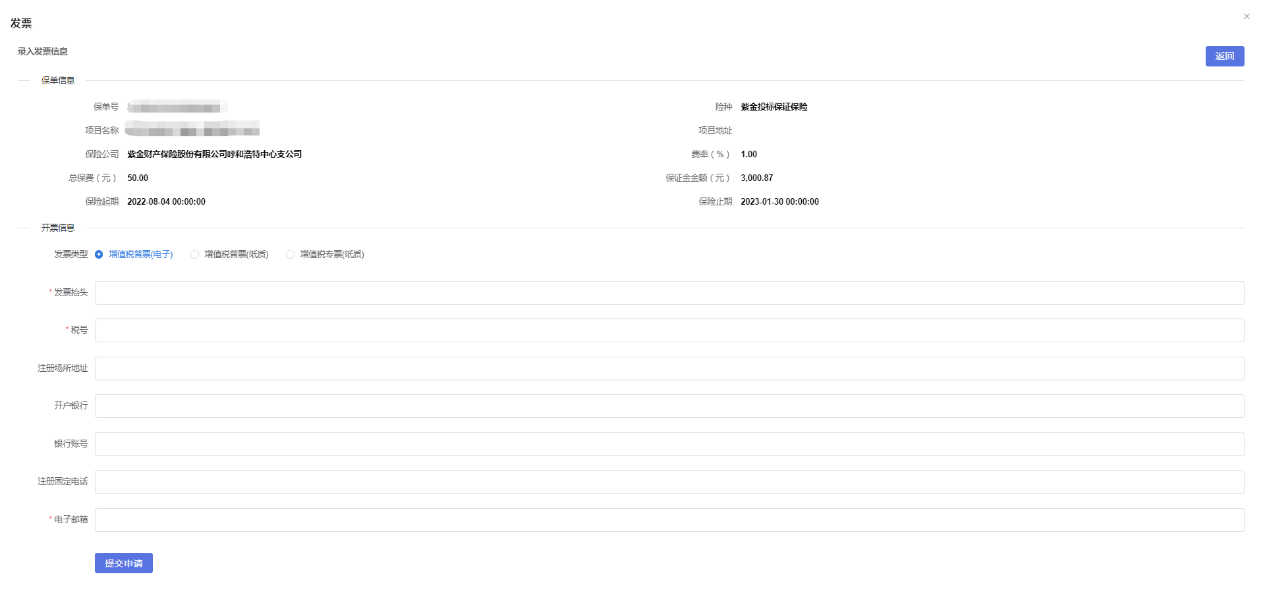
填写申请发票信息页,若点击【返回】按钮,则关闭发票信息,退回投保单详情页面;
若发票类型选择电子普票,需必录发票抬头、税号及电子邮箱,其他信息选录,点击【提交申请】按钮,页面展示申请成功提示;
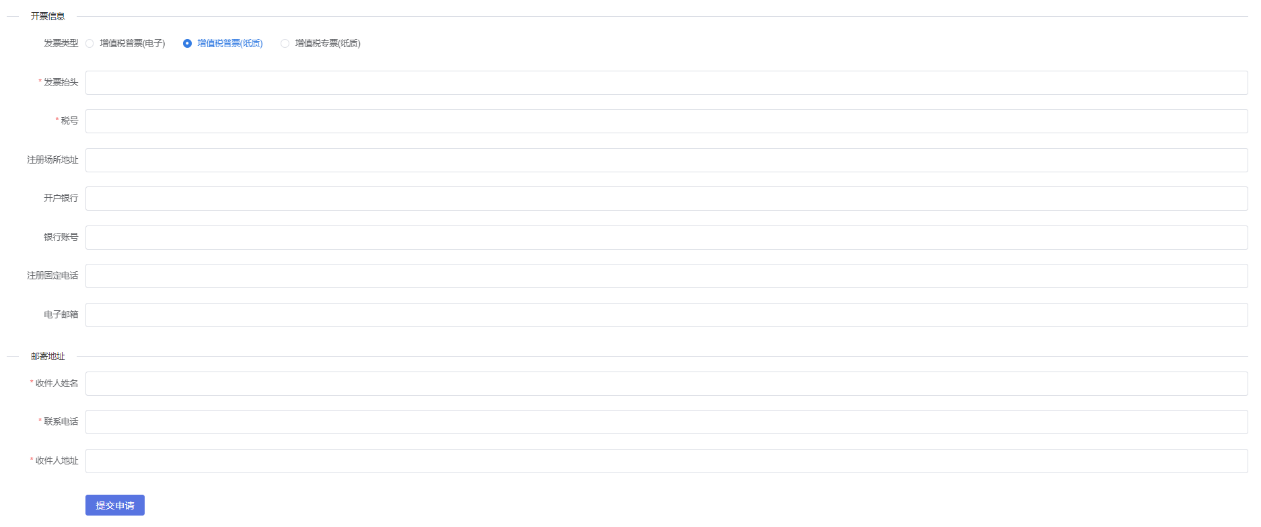
若发票类型选择纸质普票,需必录发票抬头、税号、收件人姓名、联系电话、收件人地址,其他信息选录,点击【提交申请】按钮,页面展示申请成功提示;
若发票类型选择纸质专票,需必录发票抬头、税号、注册场所地址、开户银行、银行账号、注册固定电话、收件人姓名、联系电话、收件人地址,其他信息选录,点击【提交申请】按钮,页面展示申请成功提示;
申请成功后,在投保单详情页面中点击【刷新】页面,投保单详情页面下方增加发票信息的展示,等待保险公司开票结果。
原【申请发票】按钮变为【查看申请发票进度】按钮,点击后可查看发票进度,点击【下载发票】,可支持下载;
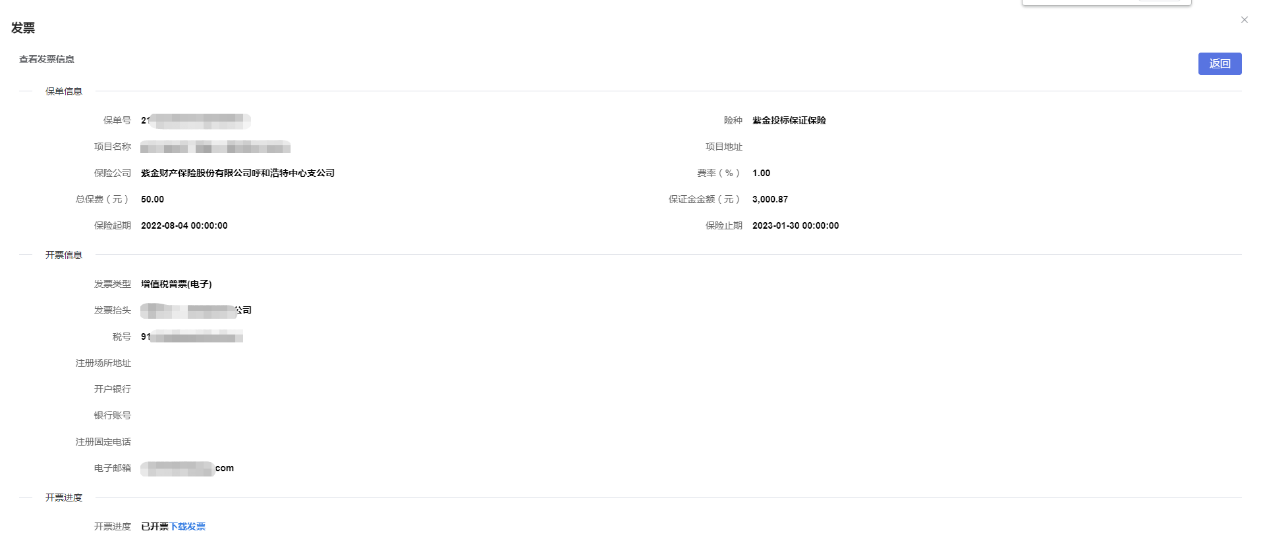
3.3、保函查看
投标方登录会员端登录后,网上报名中,查询【已报名】,选择要查看的标段点击【查看】;

页面展示项目报名信息,点击【保函单】;
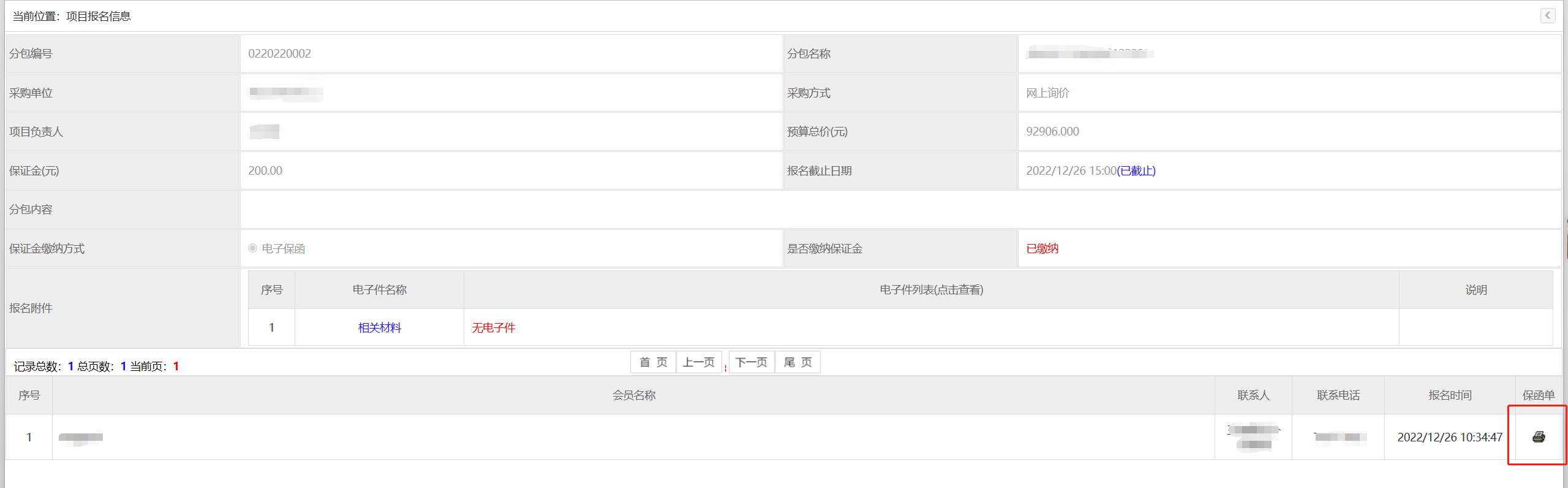
页面展示项目报名信息,点击【保函单】;

友情链接
LINKS
-
- 相关单位
- 内蒙古自治区人民政府 国务院国有资产监督管理委员会 中华人民共和国财政部 内蒙古自治区公共资源交易管理服务中心 自治区国资委 自治区财政厅 自治区工商管理局 自治区监察厅 自治区发改委 新华网内蒙古频道 内蒙古自治区商务厅 内蒙古自治区文化厅 内蒙古自治区审计厅 内蒙古自治区国土资源厅 内蒙古自治区水利厅 内蒙古自治区林业厅 内蒙古自治区住房和城乡建设厅 内蒙古自治区交通运输厅 内蒙古自治区环境保护厅 内蒙古自治区知识产权局 内蒙古自治区国税局 内蒙古自治区地方税务局 内蒙古自治区机构编制网 内蒙古自治区经济和信息化委员会 内蒙古生产力促进中心 内蒙古自治区人民政府研究室 中国产权网 中华人民共和国工业和信息化部
-
- 交易机构
- 北京产权交易所 天津产权交易中心 上海联合产权交易所 重庆联合产权交易所 山西省产权交易市场 西安产权交易中心 太原市产权交易中心 西南联合产权交易所 山东产权交易中心 云南产权交易所 西部产权交易所 浙江产权交易所 广州产权交易所 贵州阳光产权交易有限公司 河南省产权交易中心 深圳国际高新技术产权交易所 沈阳联合产权交易所 广西联合产权交易所 吉林长春产权交易中心 黑龙江联合产权交易所 新疆产权交易网 甘肃省产权交易所 安徽合肥公共资源交易中心 青海省产权交易市场 武汉光谷联合产权交易所 江苏省产权交易所 河北省产权交易中心 安徽省产权交易中心 福建省产权交易网 湖南省联合产权交易所 江西省产权交易所 广西北部湾产权交易所 长江流域产权交易共同市场 宁夏产权交易所 唐山市产权交易中心 中国产权平台 宁夏科技资源与产权交易所 天津排放权交易所 产e通-大宗物业资产交易数据服务平台 珠海产权交易中心 南方联合产权交易中心 海南产权交易网 抚顺市产权交易中心 朝阳市产权交易市场 山东省能源环境交易网 青岛产权交易所 烟台联合产权交易所 济南产权交易中心 连云港市产权交易所 徐州产权交易所 南通众合产权交易所 扬州恒升产权交易网 南京文化艺术产权交易所 无锡产权交易所 常州产权交易所 苏州农村产权交易中心 镇江市产权交易中心 太原市产权交易中心 大同市产权交易中心 大连产权交易所 长治市产权交易市场 西安市文化产权交易中心 湖北碳排放权交易中心 宁波产权交易信息网 义乌产权交易所 温州产权交易中心 厦门产权交易中心 深圳联交所 西藏产权交易中心 深圳排放权交易所 杭州产权交易所 郑州市产权交易市场 盐城市公共资源交易市场 泰州市产权交易中心 哈尔滨产权交易中心 广州交易所集团